Копирование с нумерацией

| Название | Скидка | Сумма индивидуальных заказов | Сумма корпоративных заказов |
|---|---|---|---|
| Обычный пользователь | 0% | ||
| Скидка 3% | 3% | 7 000 ₽ | 15 000 ₽ |
| Скидка 5% | 5% | 10 000 ₽ | 30 000 ₽ |
| Скидка 7% | 7% | 15 000 ₽ | 50 000 ₽ |
| Скидка 10% | 10% | 25 000 ₽ | 75 000 ₽ |
| Скидка 15% | 15% | 30 000 ₽ | 100 000 ₽ |
| Партнёры | 30% | ||
| BIM-Консалтинг | 50% | ||
| Супер VIP | 100% |
Варианты вызова
- Плавающее меню или палитра ModPlus
- Меню, панель инструментов или лента nanoCAD
- Командная строка: _mncTxtNumCopy
Значок


Использование
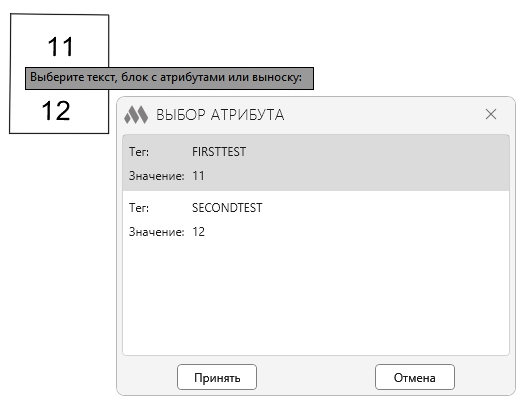
Выберите текст, блок с атрибутами или выноску: — выбор однострочного или многострочного текста, блока с атрибутом(ами), или мультивыноски.
Если выбранным элементом является блок с несколькими атрибутами, то появится окно выбора атрибута и далее окно настроек:
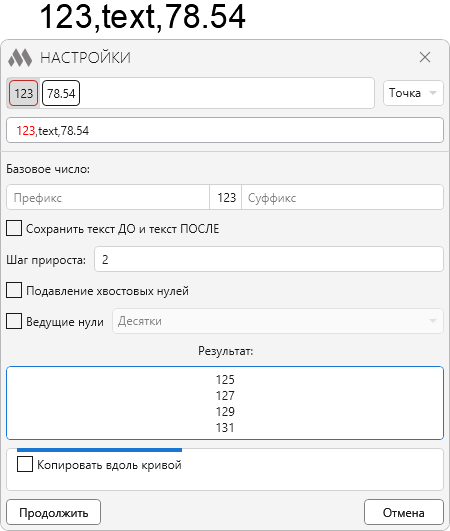
При выборе текста с числовыми значениями автоматически откроется окно настроек нумерации с возможностью выбора числа. Если в тексте указано несколько чисел, то потребуется выбрать одно из них.
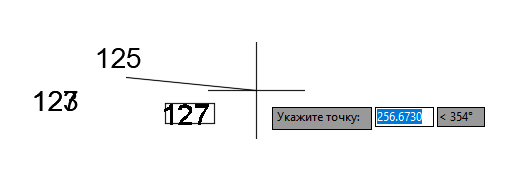
КОПИРОВАНИЕ С УКАЗАНИЕМ ТОЧКИ ВСТАВКИ
В средней части окна плагина представлены следующие опции:
Базовое число — выбранное число.
Шаг прироста — число, на которое будет увеличиваться базовое число.
Сохранять текст ДО и текст ПОСЛЕ — сохранение текста до и после изменяемого числа. Отключает возможность указания Префикса и Суффикса.
Префикс/Суффикс — поля для ввода префикса и/или суффикса.
Ведущие нули — добавление ведущих нулей к числу в случае, если число не удовлетворяет виду разряда. Например, при выборе варианта "Десятки" и копировании числа 1 с шагом 1 будут получаться значения: 02, 03, 04, 05, 06, 07, 08, 09, 10, 11 и т.д.
Подавление хвостовых нулей — удаление из числа всех хвостовых нулей.
Результат: — поле в котором отображается пример работы плагина с указанными настройками.
Продолжить — закрыть данное окно и продолжить выполнение плагина.
Отмена — закрыть данное окно и прервать выполнение плагина.
Далее плагин перейдет в пространство nanoCAD для продолжения выполнения:
Базовая точка: — указать базовую точку.
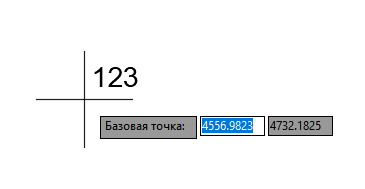
Укажите точку: — указать точку вставки нового однострочного или многострочного текста, блока или мультивыноски. Указание точки вставки нового объекта будет происходить циклично до отмены работы плагина пользователем (по нажатию Esc).
КОПИРОВАНИЕ ВДОЛЬ КРИВОЙ
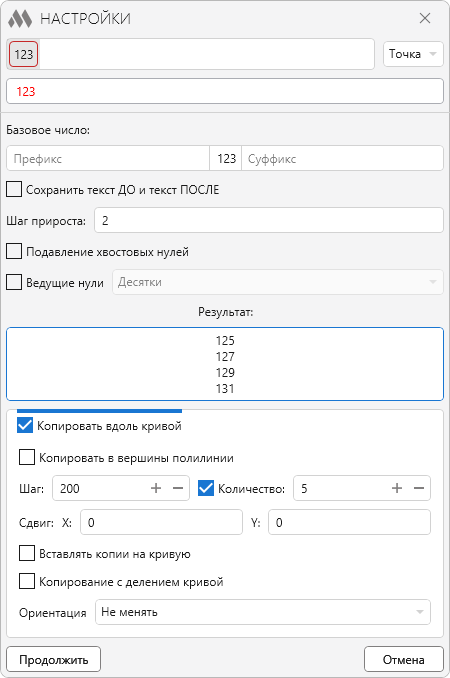
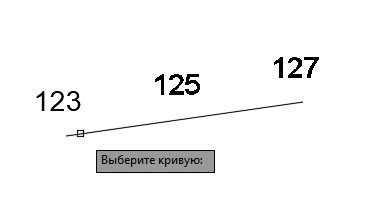
Копировать вдоль кривой — включение режима копирования выбранного объекта вдоль указываемой кривой.
Копировать в вершины полилинии — при включенной опции копии объекта будут размещаться в вершинах указанной полилинии.
Шаг — расстояние между копиями объекта.
Количество — при включенной опции в поле указывается количество копий объекта с указанным шагом. Если опция отключена, то копии будут размещены вдоль всей длины кривой.
Сдвиг — смещение копий объектов относительно исходного объекта по осям Х и Y.
Вставлять копии на кривую — копии объекта будут размещены на выбранной кривой, при этом копирование будет начато с исходного числа.
Копирование с делением кривой — при включенной опции количество копий объекта, указанное в поле опции Количество, будет равномерно распределено вдоль всей длины кривой. Опция доступна при включенной опции Количество.
Ориентация — выбор положения копий объекта относительно кривой. В выпадающем списке доступны следующие варианты:
- Не менять — ориентация копий будет такой же как у исходного объекта.
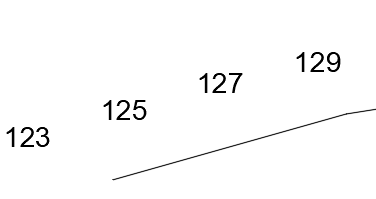
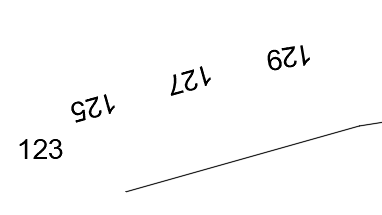
- Вдоль кривой — копии объекта будут расположены параллельно кривой.
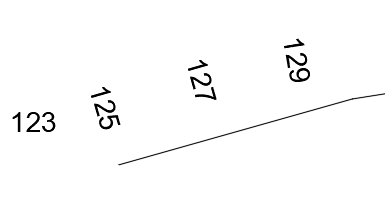
- Перпендикулярно кривой (влево) — копии объекта будут расположены перпендикулярно кривой (повернуты влево относительно направления кривой).
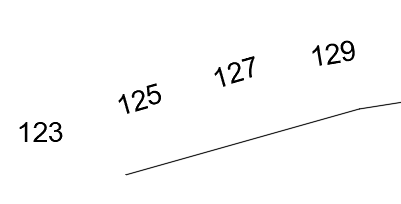
- Перпендикулярно кривой (вправо) — копии объекта будут расположены перпендикулярно кривой (повернуты влево относительно направления кривой).
После нажатия кнопки Продолжить плагин перейдет в пространство nanoCAD для продолжения выполнения:
Выберите кривую: — указание кривой по траектории которой будет выполнено копирование объектов.