


División de armadura

Hay varias aplicaciones Revit abiertas. Elija una:
| Nombre | Descuento | Importe total de pedidos individuales | Importe total de pedidos corporativos |
|---|---|---|---|
| Usuario estándar | 0% | ||
| Descuento del 3 % | 3% | $84 | $180 |
| Descuento del 5 % | 5% | $120 | $360 |
| Descuento del 7 % | 7% | $180 | $600 |
| Descuento del 10 % | 10% | $300 | $900 |
| Descuento del 15 % | 15% | $360 | $1 200 |
| Socios | 30% | ||
| BIM Consulting | 50% | ||
| Súper VIP | 100% |
Icono


Uso
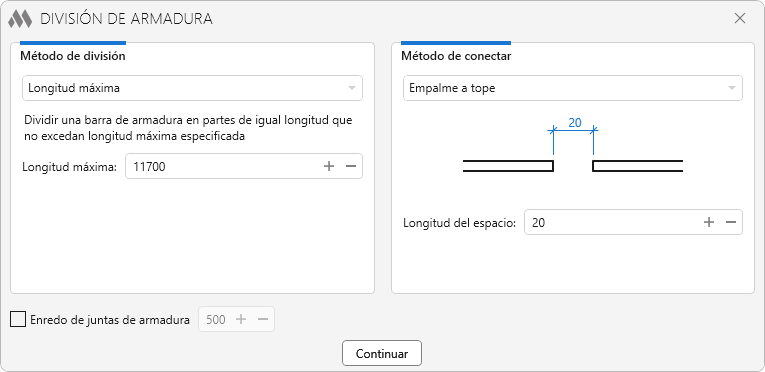
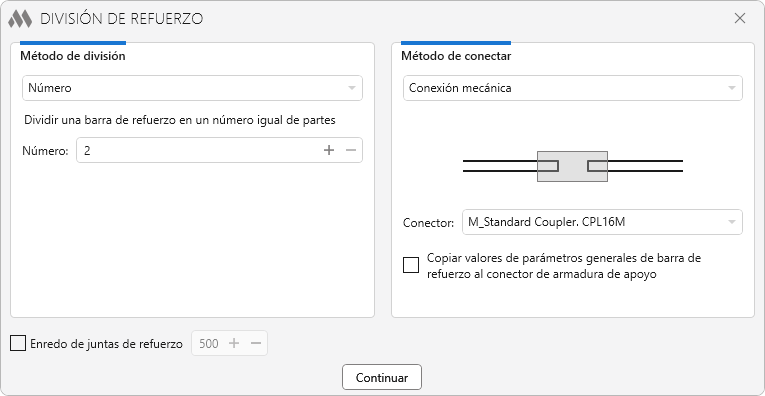
En el cuadro de diálogo se especifica el método de división de la armadura (a la izquierda) y el método de unión de las barras divididas (a la derecha). La descripción detallada de estos métodos se presenta más adelante en la ayuda.
Al hacer clic en el botón Continuar aparece un cuadro de diálogo emergente que contiene los siguientes métodos de selección de armaduras:
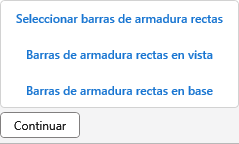
- Seleccionar barras de armadura rectas — permite seleccionar manualmente la armadura que se desea dividir.
- Barras de armadura rectas en vista — permite seleccionar toda la armadura que se muestra en la vista.
- Barras de armadura rectas en base — permite seleccionar la base, y el complemento seleccionará todas las barras rectas de armadura contenidas en esa base.
Al dividir la armadura, el complemento tendrá en cuenta simultáneamente la configuración del método de división y del método de unión.
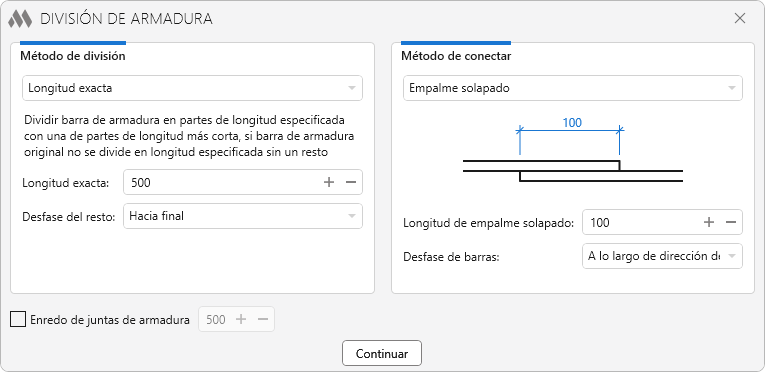
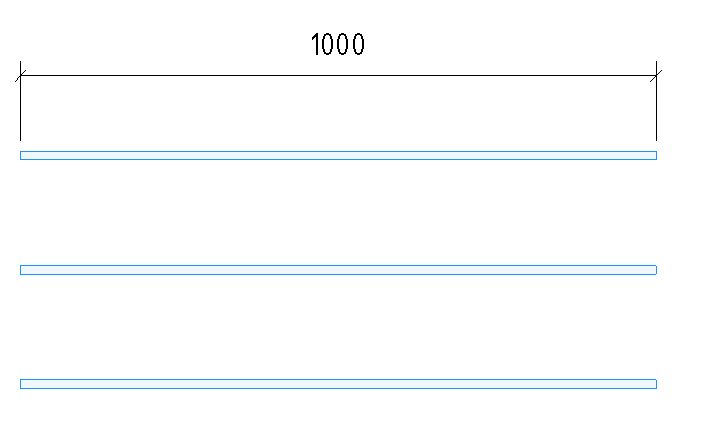
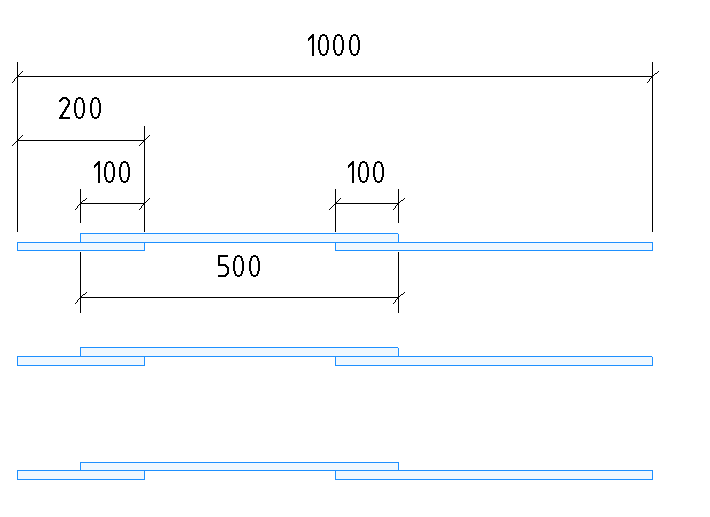
Por ejemplo, si se divide una barra de 1000 mm en una longitud exacta de 500 mm y se activa el solape de 100 mm, el complemento mantendrá la longitud especificada de las barras después de la división.
De este modo se obtendrán dos barras de 500 mm y una barra adicional de 200 mm, de manera que las dimensiones finales del conjunto sean de 1000 mm. El solape de todas las barras será de 100 mm.
Antes de dividir la armadura:
Después de dividir la armadura:
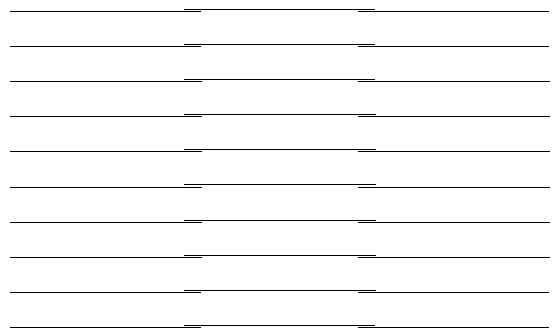
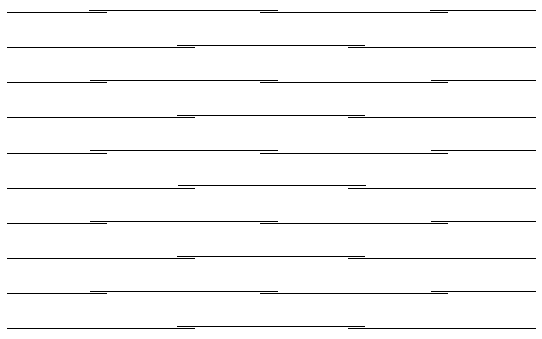
Independientemente del método de división y del método de unión, en la parte inferior de la ventana del complemento está disponible la opción Desfase de uniones de armadura. Si se activa esta opción, cada segunda barra se desplazará hacia el inicio en la distancia de desfase indicada (de 100 a 2000 mm) y en lugar de una barra se obtendrán dos.
Sin desfase de uniones de armadura:
Con desfase de uniones de armadura:
Método de división
Define la manera de dividir las barras de armadura en varias partes. La longitud de la división depende del método seleccionado:
- Longitud máxima
- Número
- Longitud exacta
Longitud máxima
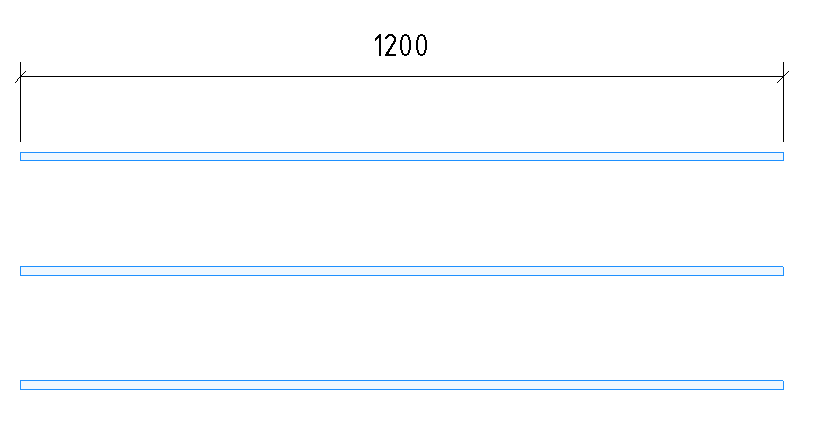
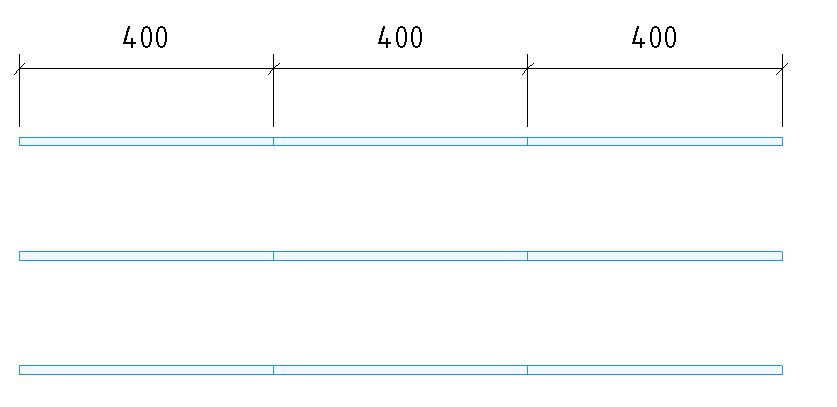
El método Longitud máxima divide las barras en partes de igual longitud que no superen la longitud máxima especificada.
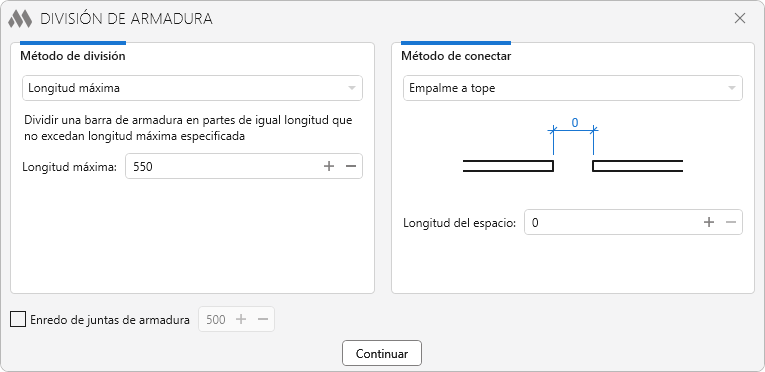
Antes de dividir la armadura:
Después de dividir la armadura:
Número
El método Número divide la barra en una cantidad igual de partes.
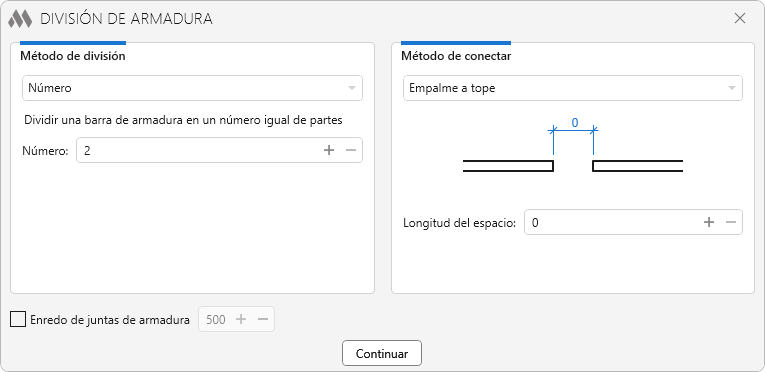
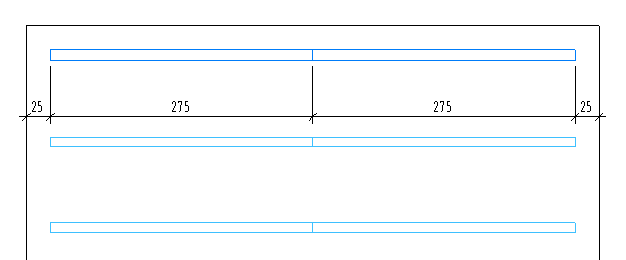
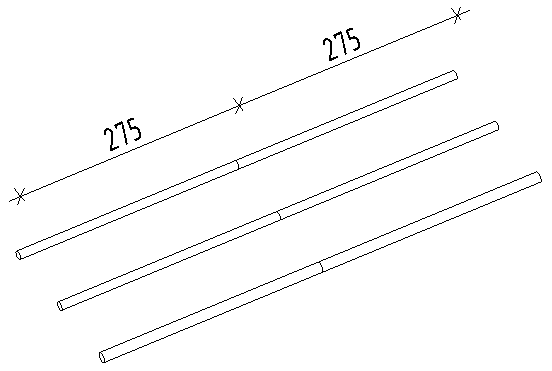
Longitud exacta
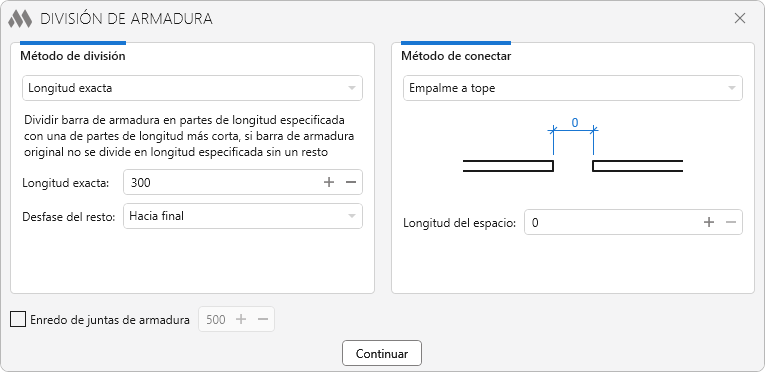
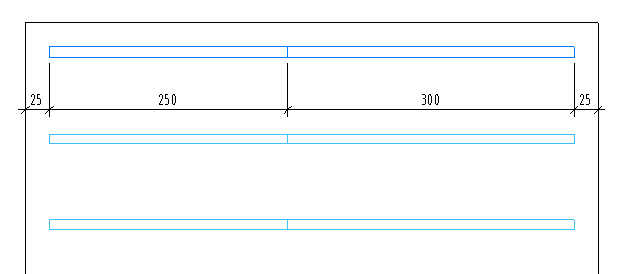
El método Longitud exacta permite dividir la barra en partes de la longitud especificada.
Si la longitud de la barra no es múltiplo de la longitud de división, se conserva el resto, que se puede desplazar:
- Al inicio
- Al centro
- Al final
Método de conexión
Define la manera de unir las barras de armadura después de la división:
- Unión a tope
- Solape
- Barras dobladas
- Unión mecánica
Empalme a tope
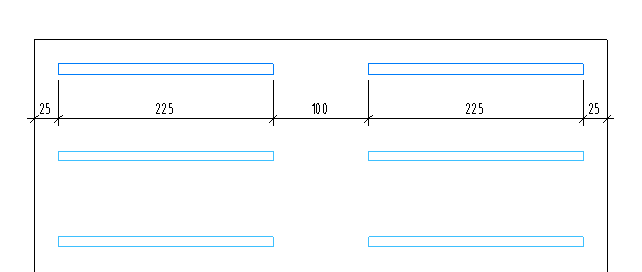
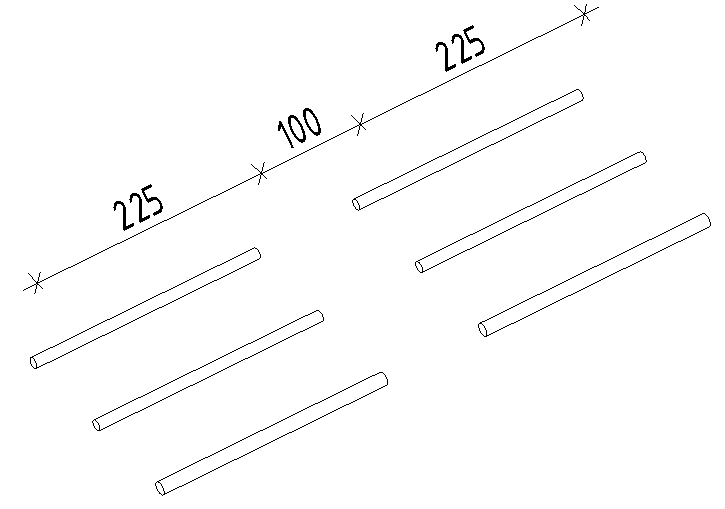
Este método selecciona la longitud necesaria entre las barras divididas en un intervalo de 0 a 100 mm.
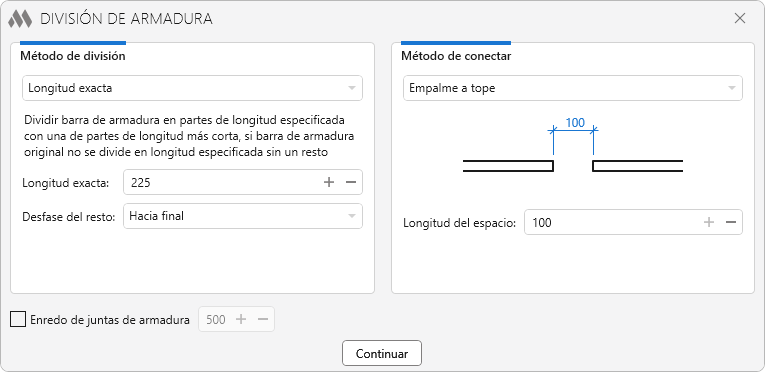
Ejemplo: división de una barra de 550 mm en una longitud exacta de 225 mm con un hueco de 100 mm, que se configura en el parámetro Longitud del espacio.
Empalme solapado
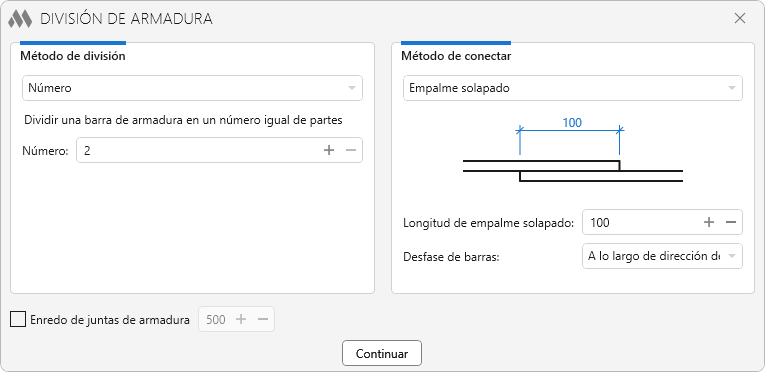
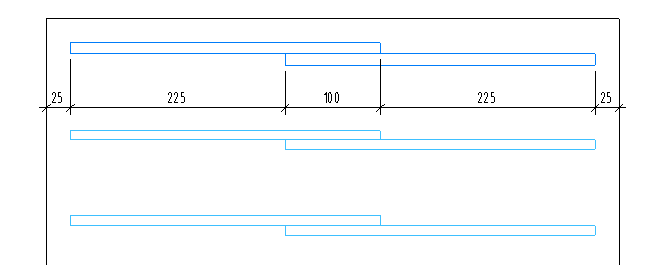
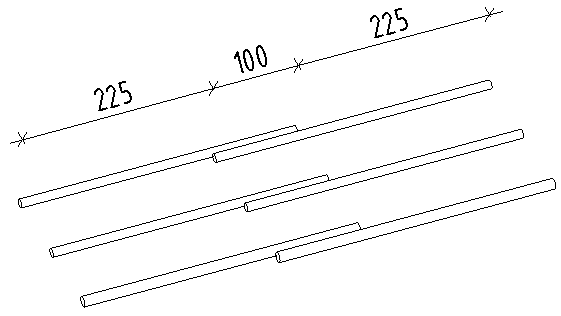
Este método une las barras por solape, con una longitud y un desfase definidos, ya sea en la dirección de colocación o perpendicular a ella.
Barras dobladas
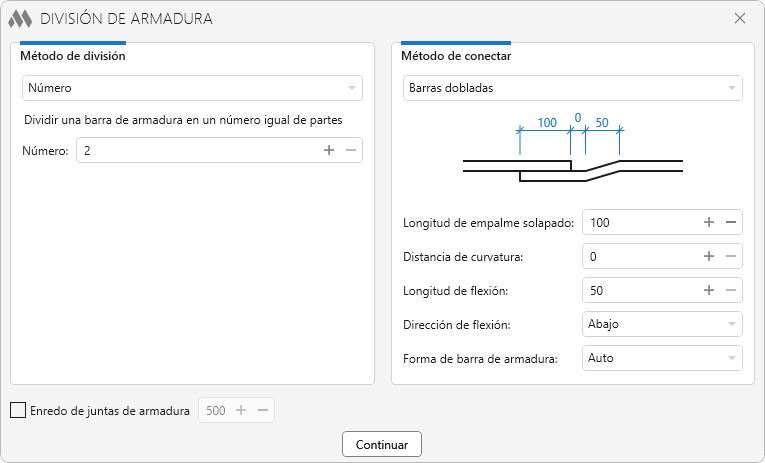
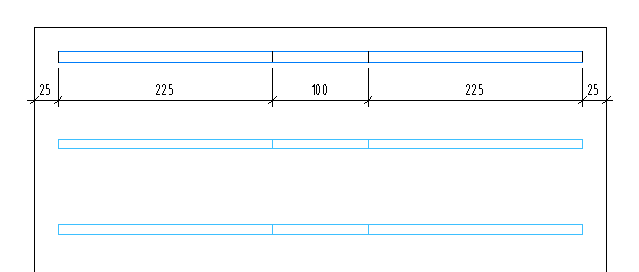
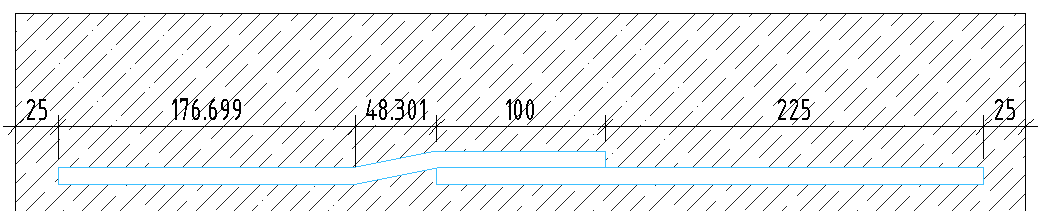
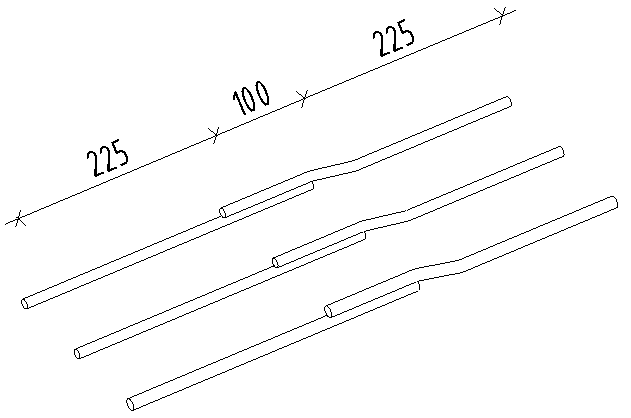
Con el método Barras dobladas se puede realizar la unión de barras creando un doblez con los siguientes parámetros:
- Longitud de solape
- Desfase del doblez
- Longitud del doblez
- Dirección del doblez
- Forma de la barra
Todas las dimensiones se definen a lo largo del eje de la barra.
Conexión mecánica
Este método permite unir barras de armadura mediante conectores. Es importante tener en cuenta que el conector solo se coloca si el diámetro de la barra coincide con el del conector.
Los valores de los parámetros compartidos de la barra pueden copiarse al conector de la armadura principal activando la opción correspondiente.
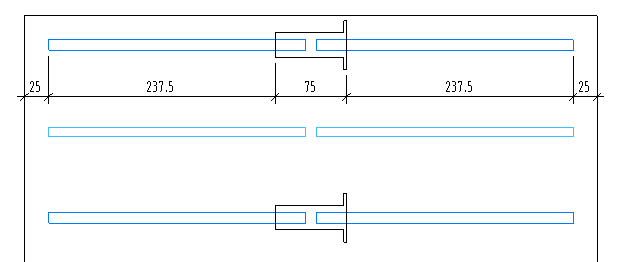
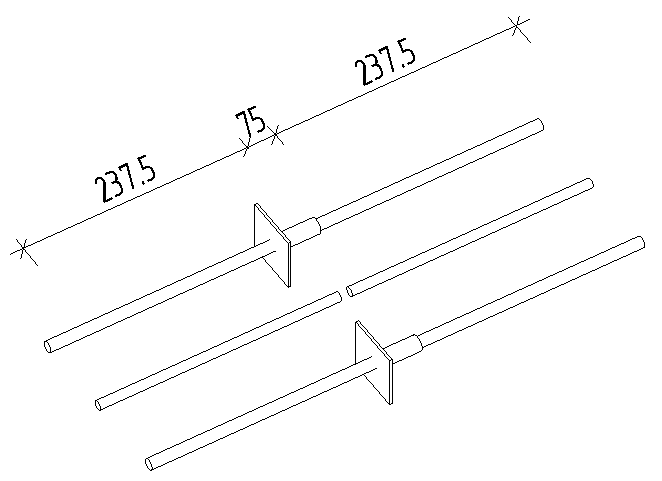
Ejemplo: se seleccionan 2 barras de 12 mm de diámetro y una barra de 16 mm. En la configuración de unión se elige un conector para barras de 12 mm.
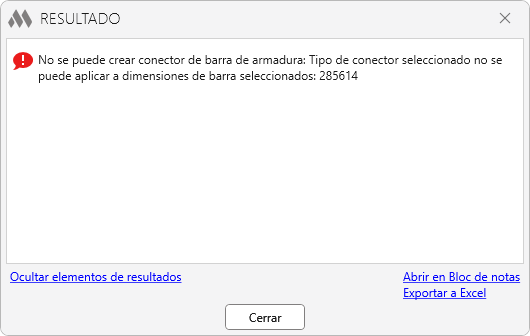
El complemento devuelve un error porque el diámetro del conector no coincide con el de la barra. Por lo tanto, es necesario seleccionar conectores con el mismo diámetro que las barras a procesar.
En la lista de selección solo aparecen los conectores en los que los parámetros Tamaño de barra 1 y Tamaño de barra 2 tienen asignado un tipo de armadura con el mismo diámetro.

 YouTube