


Калькулятор

| Название | Скидка | Сумма индивидуальных заказов | Сумма корпоративных заказов |
|---|---|---|---|
| Обычный пользователь | 0% | ||
| Скидка 3% | 3% | 7 000 ₽ | 15 000 ₽ |
| Скидка 5% | 5% | 10 000 ₽ | 30 000 ₽ |
| Скидка 7% | 7% | 15 000 ₽ | 50 000 ₽ |
| Скидка 10% | 10% | 25 000 ₽ | 75 000 ₽ |
| Скидка 15% | 15% | 30 000 ₽ | 100 000 ₽ |
| Партнёры | 30% | ||
| BIM-Консалтинг | 50% | ||
| Супер VIP | 100% |
Варианты вызова
- Плавающее меню или палитра ModPlus
- Меню, панель инструментов или лента nanoCAD
- Командная строка: _mncCalc
Значок


Использование
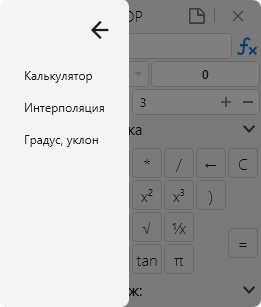
В верхней левой части окна расположена кнопка, открывающая меню выбора варианта работы – Калькулятор; Интерполяция; Градус, уклон:
Калькулятор
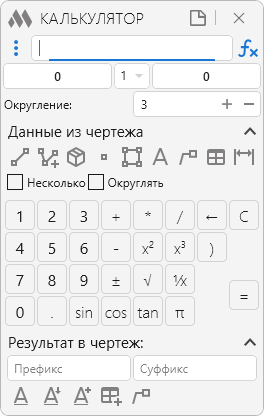
Поле ввода – поле для ввода формулы. После нажатия кнопки "=" или на клавиатуре кнопки Enter формула из окна будет подсчитана, а результат выведен в соответствующее поле
 – Контекстное меню вставки функций. Подробнее о функциях см. далее в таблице
Поле вывода – поле для вывода результата расчета формулы.
Множитель результата – число из выпадающего списка, на которое умножается результат расчета формулы.
Префикc – поле для указания префикса. При добавлении результата в чертеж префикс будет добавлен к началу результата.
Поле вывода – поле для вывода результата расчета формулы.
Суффикc – поле для указания суффикса. При добавлении результата в чертеж суффикс будет добавлен в конец результата.
Округление – указание количества знаков после запятой, до которого будет округляться значение в поле вывода.
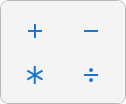
Группа Данные из чертежа содержит функции получения значений из чертежа (значение добавляется в конец строки поля ввода). Для некоторых вариантов получения данных имеется возможность получения данных из нескольких объектов – для этого следует поставить флажок Несколько. Тогда при выборе нескольких объектов, из которых требуется получить значения, будет появляться окно выбора знака, который будет вставлен между значениями:
Округлять – указывает будут ли значения, полученные из чертежа, округляться до указанного количества знаков после запятой.
 – измерить расстояние между двумя точками
Переход в nanoCAD для запроса двух точек:
Первая точка: – указание точки на экране
Вторая точка: – указание точки на экране
 – получить сумму длин из объектов
Переход в nanoCAD для выбора примитивов:
Выберите отрезки, полилинии, окружности, дуги эллипсы или сплайны: – выбор соответствующих примитивов
 – получить высоту 3D Тела
Выберите 3D Тело, имеющее свойство “Высота” – выбор соответствующего объекта
 – получить координату
Переход в nanoCAD для указания точки на экране:
Укажите точку: – указание точки на экране
Выберите координату [X/Y/Z]: – выбор соответствующей координаты указанной точки
 – получить площадь
Переход в nanoCAD для выбор примитива:
Получить площадь [Полилиния/Штриховка]: – выбор примитива из которого будет получена площадь
 – получить значение из текста
Переход в nanoCAD для выбора примитива:
Выберите однострочный или многострочный текст: – выбор однострочного или многострочного текста
Режим Несколько:
Выберите несколько однострочных или многострочных текстов: – выбор нескольких однострочных и/или многострочных текстов
 – получить значение из выноски
Переход в nanoCAD для выбора примитива:
Выберите мультивыноску: – выбор мультивыноски
Режим Несколько:
Выберите несколько мультивыносок: – выбор нескольких мультивыносок
 – получить значение из ячейки таблицы
Переход в nanoCAD для выбора примитива:
Выберите таблицу: – выбор таблицы
Выберите ячейку: – выбор ячейки в таблице
Режим Несколько:
Выберите таблицу: – выбор таблицы
Первый угол рамки: – выбор ячейки в таблице, которая будет являться первым углом рамки выбора
Второй угол рамки: – выбор ячейки в таблице, которая будет являться вторым углом рамки выбора
 – получить значение из размера
Переход в nanoCAD для выбора примитива:
Выберите размер: – выбор размера
Режим Несколько:
Выберите несколько размеров: – выбор нескольких размеров
Группа управляющих кнопок содержит кнопки для добавления/удаления цифр в поле ввода, для очистки поля ввода, для подсчёта формулы, а также некоторые функции. Полный список кнопок и функций (в том числе отсутствующих в группе управляющих кнопок) приведён в таблице:
| Кнопки | |
| 0...9 | Добавление в конец текста в поле ввода цифры, соответствующей нажатой кнопке |
| . | Добавление в конец текста в поле ввода точки |
| + | Добавление в конец текста в поле ввода знака "плюс" |
| - | Добавление в конец текста в поле ввода знака "минус" |
| * | Добавление в конец текста в поле ввода знака "умножить" |
| / | Добавление в конец текста в поле ввода знака "деление" |
| x² | Возведение во вторую степень числа из поля ввода или поля результата (при отсутствии значения в поле ввода) |
| x³ | Возведение в третью степень числа из поля ввода или поля результата (при отсутствии значения в поле ввода) |
| √ | Извлечение квадратного корня из числа из поля ввода или поля результата (при отсутствии значения в поле ввода) |
| ± | Добавление/удаления знака "минус" в результате |
| 1/х | Деление единицы на число из поля ввода или поля результата (при отсутствии значения в поле ввода) |
| sin | Возвращает синус заданного числа из поля ввода или поля результата (при отсутствии значения в поле ввода) |
| tan | Возвращает тангенс заданного числа из поля ввода или поля результата (при отсутствии значения в поле ввода) |
|
π |
Отображение в поле ввода числа "пи" |
|
← |
Стирание одного (последнего) знака в поле ввода |
|
C |
Очистка поля ввода и поля вывода |
|
= |
Подсчёт формулы в поле ввода и отображение результата в поле вывода |
|
Функции, отсутствующие в группе управляющих кнопок |
|
|
Abs(x) |
Возвращает абсолютное значение указанного числа |
|
Acos(x) |
Возвращает угол, косинус которого равен указанному числу |
|
Asin(x) |
Возвращает угол, синус которого равен указанному числу |
|
Atan(x) |
Возвращает угол, тангенс которого равен указанному числу |
|
Ceiling(x) |
Возвращает наименьшее целое число больше или равно заданному числу |
|
Exp(x) |
Возвращает e, возведенное в указанную степень |
|
Floor(x) |
Возвращает наибольшее целое число меньше или равно заданному числу |
|
IEEERemainder(x,y) |
Возвращает остаток от деления указанного числа на другое указанное число |
|
Log(x,y) |
Возвращает логарифм указанного числа |
|
Log10(x) |
Возвращает логарифм с основанием 10 указанного числа |
|
Max(x,y) |
Возвращает большее из двух указанных чисел |
|
Min(x,y) |
Возвращает меньшее из двух указанных чисел |
|
Pow(x,y) |
Возвращает указанное число, возведённое в указанную степень |
|
Round(x,y) |
Округляет значение до ближайшего целого или указанного количества десятичных разрядов |
|
Sign(x) |
Возвращает значение, определяющее знак числа |
|
Truncate(x) |
Вычисляет целую часть числа |
Группа Результат в чертеж содержит функции для вставки результата из поля вывода в чертеж:
 – вставить результат в виде однострочного текста
Переход в nanoCAD для вставки примитива:
Точка вставки: — указание точки вставки однострочного текста
 – добавить результат в существующий однострочный текст (с заменой содержимого)
Переход в nanoCAD для выбора примитива:
Выберите однострочный текст: — выбор однострочного текста для замены его содержимого
 – добавить результат в многострочный текст
Переход в nanoCAD для выбора примитива:
Выберите многострочный текст: — выбор многострочного текста для добавления в него результата
 – вставить результат в ячейку таблицы
Переход в nanoCAD для выбора примитива:
Выберите таблицу: — выбор таблицы
Выберите ячейку: — выбор ячейки в таблице
– вставить результат в виде выноскиПереход в nanoCAD для указания точек:
Укажите точку: — указание местоположения стрелки выноски
Точка вставки: — указание местоположения полки выноски
Префикc – поле для указания префикса. При добавлении результата в чертеж префикс будет добавлен к началу результата.
Суффикc – поле для указания суффикса. При добавлении результата в чертеж суффикс будет добавлен в конец результата.
 – открывает журнал, в котором отображаются последние вычисления:
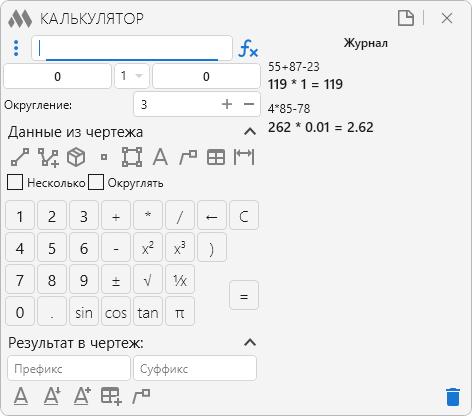
При выборе в журнале вычисления оно будет повторно введено в поле ввода. Журнал ведется только в текущей сессии работы плагина. При закрытии и повторном запуске плагина журнал будет очищен.
 – очистка журнала вычислений.
Интерполяция
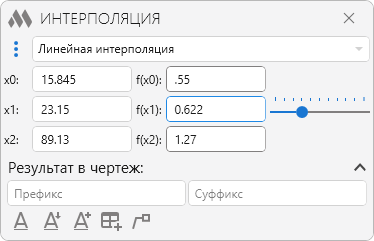
Три варианта работы (выбор в выпадающем списке) – линейная интерполяция, линейная экстраполяция меньшего и линейная экстраполяция большего. Расчет значения происходит "на лету" – т.е. при вводе требуемых значений в ячейки.
Градус, уклон
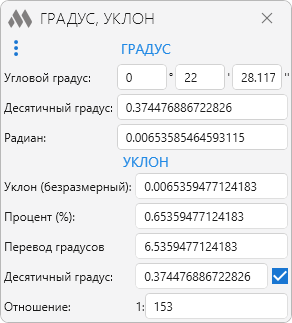
Позволяет производить перевод градусов и уклонов в различные величины. Расчет значений происходит "на лету" – то есть при вводе значения в любое поле.