


Cotas en plano
Hay varias aplicaciones Revit abiertas. Elija una:
| Nombre | Descuento | Importe total de pedidos individuales | Importe total de pedidos corporativos |
|---|---|---|---|
| Usuario estándar | 0% | ||
| Descuento del 3 % | 3% | $84 | $180 |
| Descuento del 5 % | 5% | $120 | $360 |
| Descuento del 7 % | 7% | $180 | $600 |
| Descuento del 10 % | 10% | $300 | $900 |
| Descuento del 15 % | 15% | $360 | $1 200 |
| Socios | 30% | ||
| BIM Consulting | 50% | ||
| Súper VIP | 100% |
Icono


Noticias y artículos relacionados
Uso
El complemento crea:
- cadenas de cotas a lo largo de todas las paredes en el plano de planta
- cotas longitudinales y transversales de muros rectilíneos
- cotas en los bordes exteriores del suelos
- cotas generales de pilares
- cotas posicionales de pilotes
- dimensiones de los elementos de refuerzo
Ventana de diálogo del complemento:
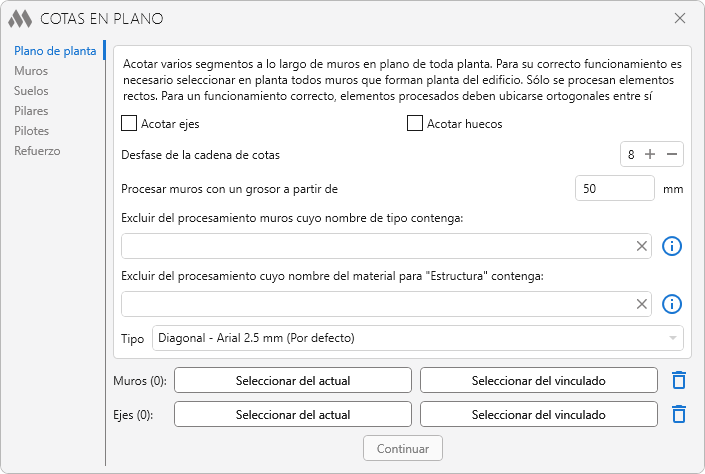
En la parte izquierda de la ventana se encuentran las pestañas correspondientes a las distintas categorías de elementos para las que se pueden crear cotas.
La parte derecha contiene la configuración de la pestaña seleccionada.
En todas las pestañas, la lista desplegable Tipo permite seleccionar el tipo de cota que se utilizará.
Para seleccionar elementos y ejes, utilice los botones Seleccionar del actual y Seleccionar del vinculado, que permiten crear una lista de elementos del documento actual o de un documento vinculado. Junto a cada lista se muestra el número de elementos seleccionados, y el botón  permite limpiar la lista correspondiente.
Después de configurar los parámetros y seleccionar los elementos, pulse el botón Continuar para crear las cotas.
PLANO DE PLANTA
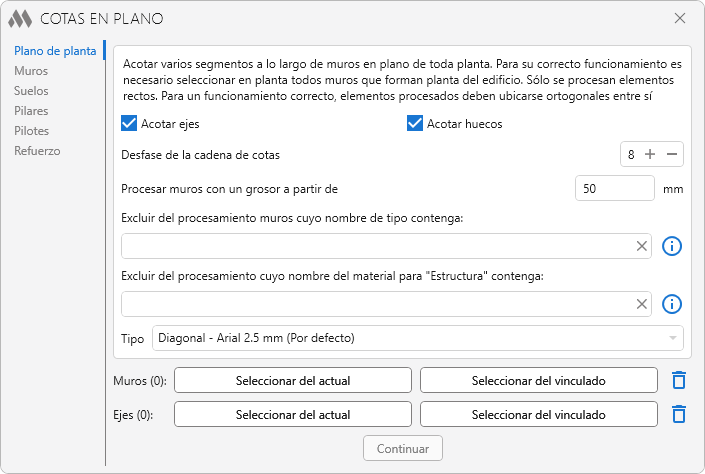
La ventana de configuración contiene los siguientes controles:
- Acotar ejes – al activar esta opción será necesario seleccionar los ejes a los que se asociarán las cadenas de cotas.
- Acotar huecos – al activar esta opción se crearán cotas para los huecos del muro procesado.
- Desfase de la cadena de cotas – define el desfase de la cadena de cotas respecto a la superficie de los muros.
- Procesar muros con un grosor a partir de … mm – establece el valor para filtrar los muros antes del procesamiento. Permite excluir acabados cuando estos se realizan con muros.
Para una configuración más flexible es posible excluir ciertos elementos:
- Excluir del procesamiento muros cuyo nombre de tipo contenga – excluye muros cuyo nombre de tipo contenga el valor introducido en la línea. No distingue mayúsculas/minúsculas. Se pueden indicar varios valores separados por comas.
- Excluir del procesamiento cuyo nombre del material para "Estructura" contenga – excluye muros cuyo nombre del material de la capa "Estructura" contenga el valor introducido en la línea. No distingue mayúsculas/minúsculas. Se pueden indicar varios valores separados por comas.
Con  se puede obtener ayuda para introducir valores en la línea directamente en la ventana del complemento.
Solo se procesan elementos mutuamente perpendiculares que no tengan segmentos en arco en su geometría.
Antes de la acotación con el complemento:
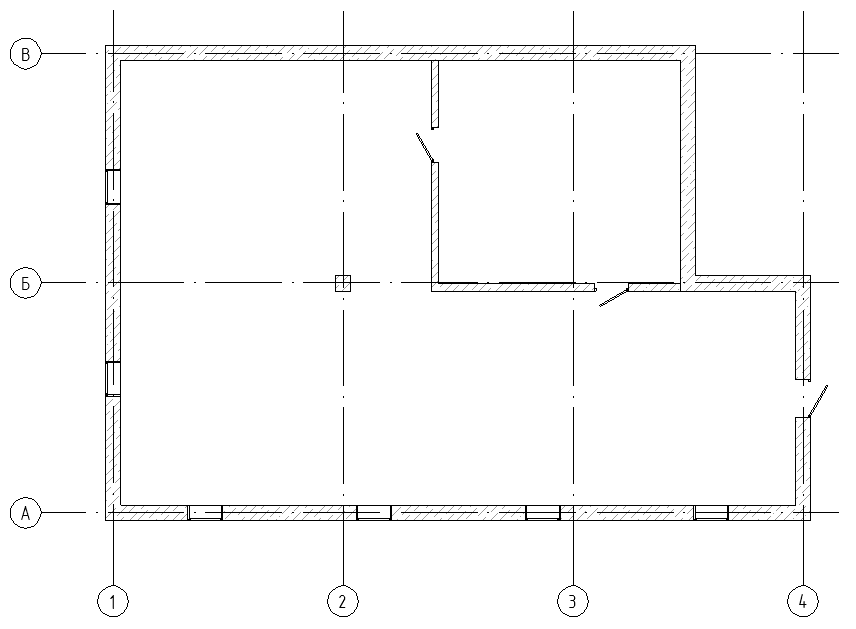
Después de la acotación con el complemento:
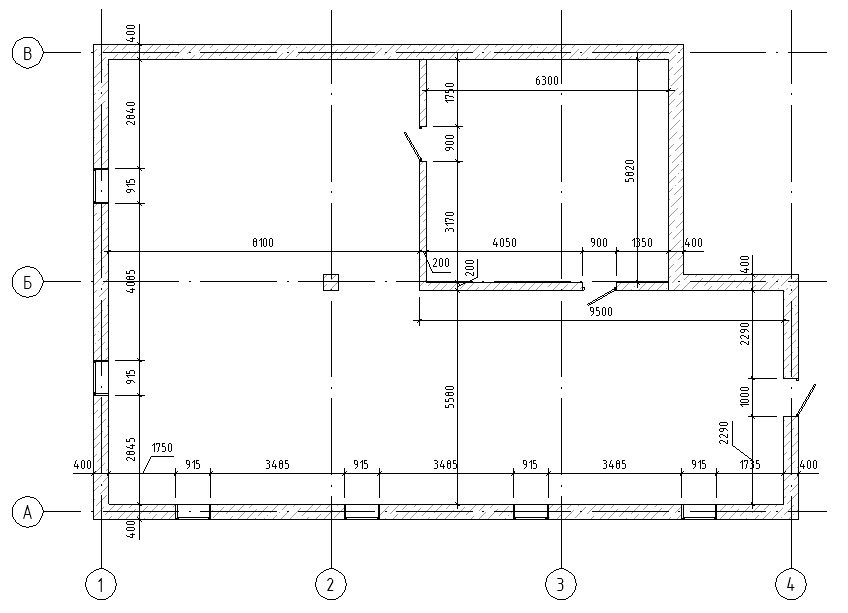
MUROS
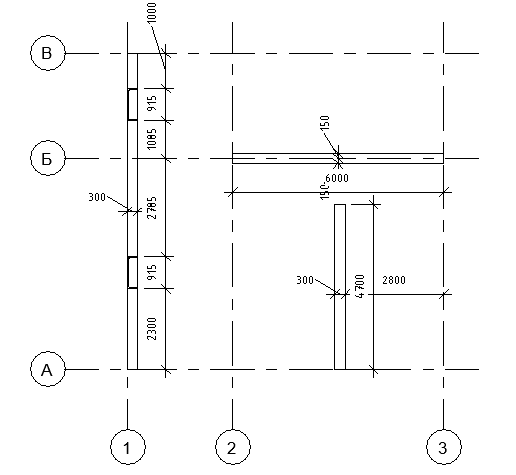
El complemento coloca cotas longitudinales y transversales de muros rectilíneos sin tener en cuenta su relación con otros muros.
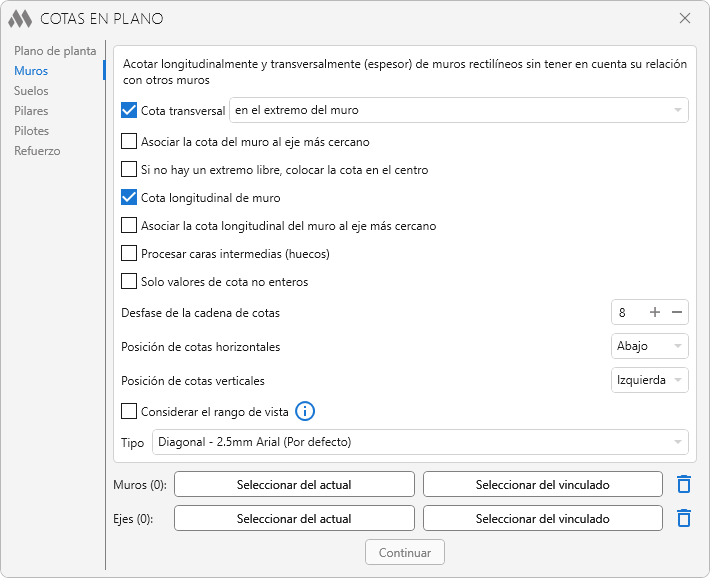
La ventana de configuración contiene los siguientes controles:
Cota transversal – al activar esta opción, se creará una cota transversal. Hay dos formas de colocarla: en el centro del muro y en el extremo del muro.
Cota longitudinal de muro – al activar esta opción se colocará la cota longitudinal del muro.
Solo valores de cota no enteros – al activar esta opción, solo se crearán cotas que contengan una parte decimal.
Desfase de la cadena de cotas – define el desfase de la cadena de cotas respecto al borde del objeto.
Posición de cotas horizontales – define la colocación de las cotas horizontales (Abajo/ Arriba).
Posición de cotas verticales – define la colocación de las cotas verticales (Derecha/Izquierda).
Considerar el rango de vista – al activar esta opción, no se procesarán los elementos situados por debajo del plano de corte del rango princip
Si están activadas las opciones de acotación a ejes, es necesario seleccionar los ejes en el documento actual o en un documento vinculado.
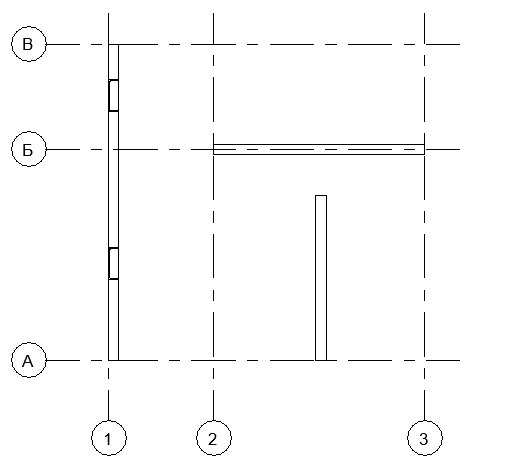
Antes de la acotación con el complemento:
Después de la acotación con el complemento:
Suelos
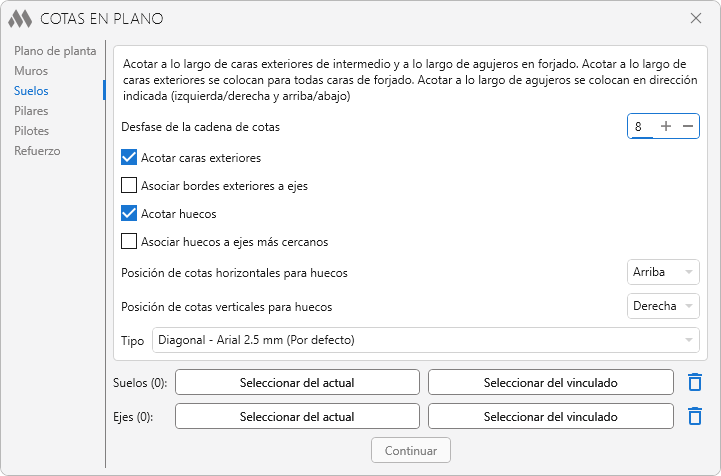
El complemento coloca cotas en los bordes exteriores del forjado y en los huecos del mismo.
La ventana de configuración contiene los siguientes controles:
Desfase de la cadena de cotas – define el desfase de la cadena de cotas respecto al borde del objeto.
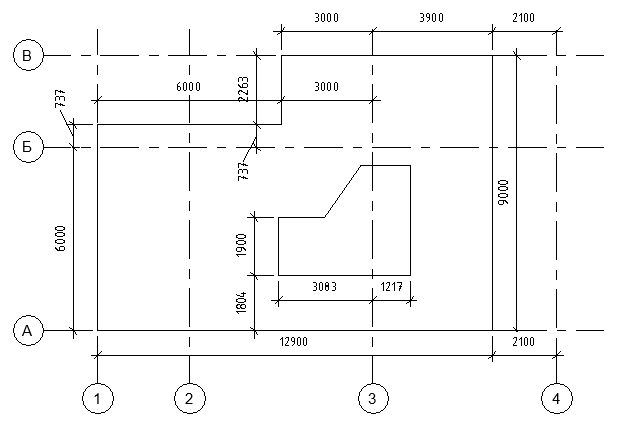
Acotar caras exteriores – al activar esta opción se colocarán cotas en los bordes exteriores del forjado.
Asociar bordes exteriores a ejes – al activar esta opción se creará una cadena de cotas adicional al eje más cercano. Si el eje atraviesa el borde del forjado, solo se colocarán las cadenas de cotas entre el borde y el eje.
Acotar huecos – al activar esta opción se colocarán cotas para los huecos del forjado.
Si están activadas las opciones de acotación a ejes, es necesario seleccionar los ejes en el documento actual o en un documento vinculado.
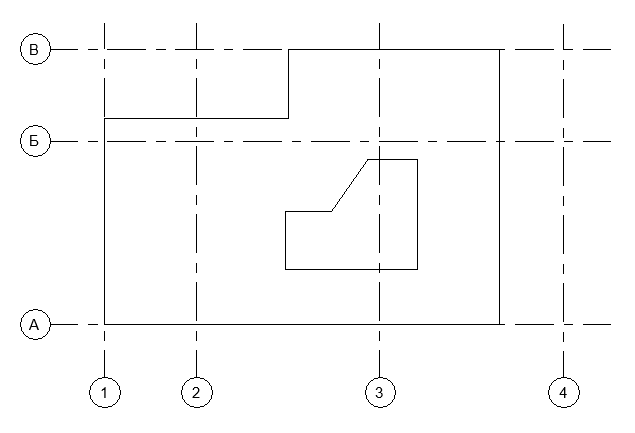
Antes de la acotación con el complemento:
Después de la acotación con el complemento:
pilares
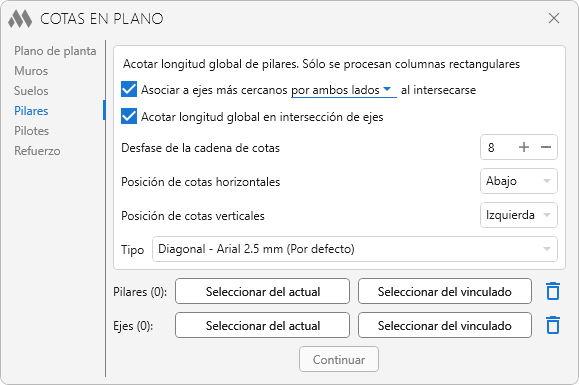
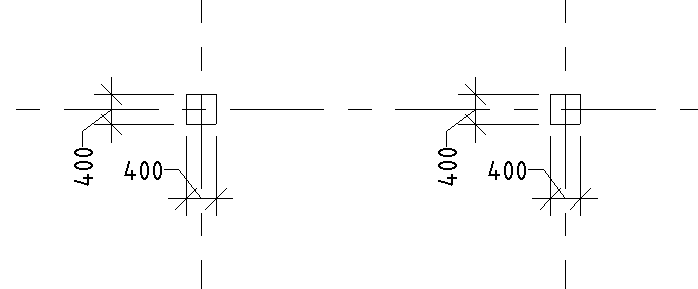
El complemento coloca cotas generales de columnas.
La ventana de configuración contiene los siguientes controles:
Asociar a ejes más cercanos por un lado/por ambos lados en caso de intersección – al activar esta opción, se crearán cotas de las columnas a los ejes por un lado o por ambos lados, según la opción seleccionada. En este caso, es necesario seleccionar los ejes en el documento actual o en un documento vinculado.
Desfase de la cadena de cotas – define el desfase de la cadena de cotas respecto al borde del objeto.
Posición de cotas horizontales – define la colocación de las cotas horizontales (Abajo/Arriba).
Posición de cotas verticales – define la colocación de las cotas verticales (Derecha/Izquierda).
Antes de la acotación con el complemento:
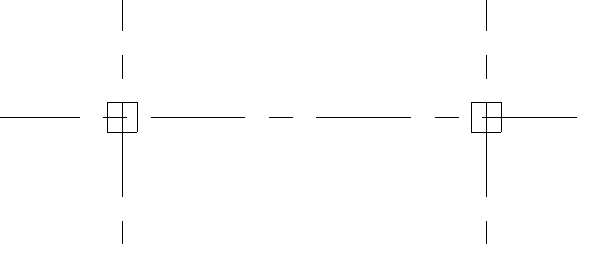
Después de la acotación con el complemento:
PILOTES
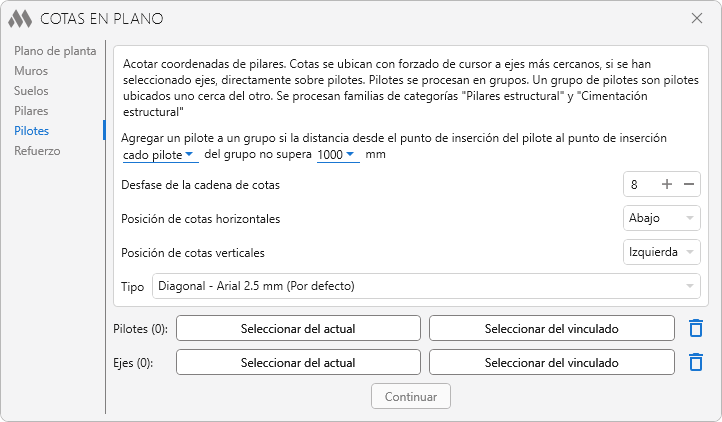
Esta parte del complemento coloca cotas posicionales de pilotes en relación con los ejes seleccionados. Esto significa que se colocarán cotas desde el centro del pilote hasta los ejes seleccionados más cercanos. El procesamiento de pilotes se realiza en grupos. Grupo de pilotes – pilotes situados cerca unos de otros.
La ventana de configuración contiene los siguientes controles:
Agregar un pilote a un grupo si la distancia desde el punto de inserción del pilote al punto de inserción … del grupo no supera … mm – define la lógica de formación de grupos de pilotes según su posición relativa.
Desfase de la cadena de cotas – define el desfase de la cadena de cotas respecto al borde del objeto.
Posición de cotas horizontales – define la colocación de las cotas horizontales (Abajo, Arriba).
Posición de cotas verticales – define la colocación de las cotas verticales (Derecha/Izquierda).
Solo se procesan familias de pilotes que pertenezcan a las categorías "Pilares estructurales" y "Cimentación estructural".
Antes de la acotación con el complemento:
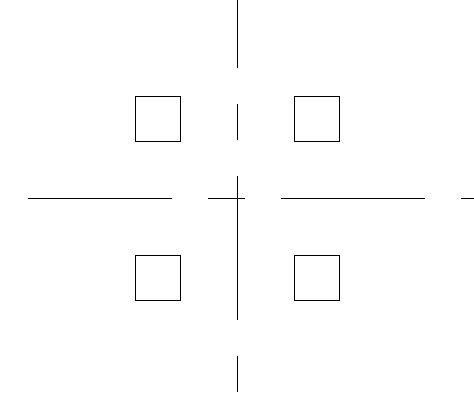
Después de la acotación con el complemento:
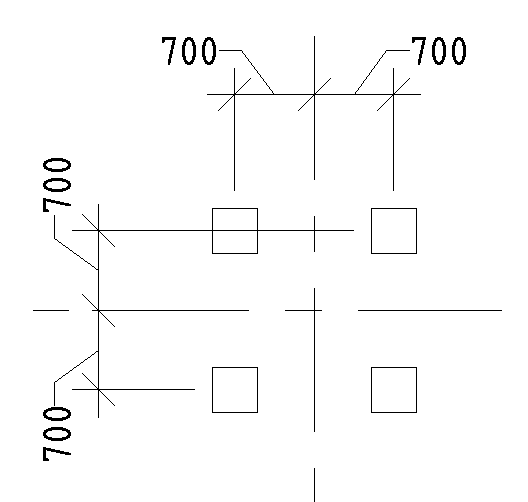
REFUERZO
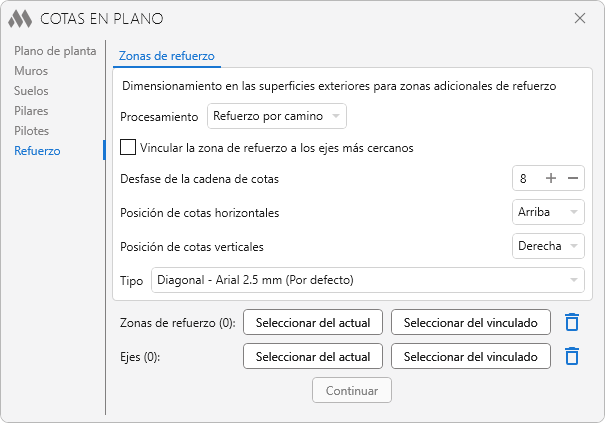
Esta pestaña está destinada a la creación de cotas para elementos de refuerzo.
En la lista desplegable Procesamiento debe seleccionar el tipo de elementos de refuerzo para los que se crearán las cotas. Están disponibles las siguientes opciones:
- Refuerzo por área
- Área de mallazo
- Lámina de mallazo
- Refuerzo por camino.
Después de seleccionar el tipo, configure los parámetros de creación de cotas:
Vincular la zona de refuerzo a los ejes más cercanos – al activar esta opción, se crean cotas adicionales desde los elementos de refuerzo hasta los ejes más cercanos. En este caso, es necesario seleccionar los ejes en el documento actual o en un documento vinculado.
Desfase de la cadena de cotas – establece el desplazamiento de la cadena de cotas respecto al borde del objeto.
Posición de cotas horizontales – determina la ubicación de las cotas horizontales (Abajo, Arriba).
Posición de cotas verticales – determina la ubicación de las cotas verticales (Izquierda, Derecha).

 YouTube
 YouTube